
📋 Sommaire
- Pourquoi votre PC ralentit avec le temps
- Faire le diagnostic des ressources système
- Désactiver les programmes inutiles au démarrage
- Réduire les applications en arrière-plan
- Libérer de l'espace disque
- Mettre à jour Windows et ses pilotes
- Régler le plan d'alimentation
- Ajuster les effets visuels
- Optimisation gaming et mode Jeu
- Analyser la sécurité de l'appareil
- Nettoyage physique et poussière
- Passer au SSD et ajouter de la RAM
- Réinstaller Windows en dernier recours
- Les fausses bonnes idées
- En entreprise
- Le récapitulatif
- Questions fréquentes
Pourquoi votre PC ralentit avec le temps
Un processeur calcule aussi vite à cinq ans qu'au premier jour. Ce qui change, c'est tout ce qu'on lui a demandé entre-temps.
Chaque logiciel installé ajoute souvent un programme lancé au démarrage. Les mises à jour rendent les applications plus gourmandes. Le disque se remplit de fichiers temporaires et la poussière fait chauffer les composants. Pris séparément, ces détails ne pèsent rien. Ensemble, ils expliquent pourquoi le même ordinateur semble deux fois plus lente qu'au déballage.
La plupart de ces causes se corrigent sans tournevis, en trois temps : identifier ce qui consomme, supprimer l'inutile, puis régler Windows pour qu'il privilégie la vitesse.
Faire le diagnostic avec le bon outil : quels processus mangent les ressources système ?
Optimiser au hasard, c'est chercher une fuite d'eau en repeignant le salon. Commencez par regarder où partent les ressources.
Le Gestionnaire des tâches, votre premier outil
Le raccourci Ctrl + Maj + Échap ouvre le Gestionnaire des tâches. Sous Windows 10, cliquez sur Plus de détails si la fenêtre est réduite. Dans l'onglet Processus, cliquez sur l'en-tête Processeur, Mémoire ou Disque pour trier les programmes par consommation. Un nom inconnu en haut de liste ? Clic droit, puis Rechercher en ligne avant d'y toucher.
L'onglet Performances : lire les jauges
Cet onglet indique aussi le type de chaque disque : SSD ou HDD. Deux signaux comptent :
- Un disque à 100 % pendant plusieurs minutes sans raison apparente : symptôme classique d'un disque dur mécanique dépassé.
- Une mémoire qui frôle souvent les 90 % : il manque de la RAM, et l'ordinateur compense en écrivant sur le disque, ce qui ralentit tout.

Désactiver les programmes inutiles au démarrage
Chaque programme lancé au démarrage rallonge l'attente, puis reste en mémoire toute la journée. Cinq minutes de travail, un gain visible dès le prochain allumage.
Depuis le Gestionnaire des tâches
Ouvrez l'onglet Applications de démarrage (Windows 11) ou Démarrage (Windows 10). La colonne Impact au démarrage classe chaque programme en élevé, moyen ou faible. Clic droit sur ceux dont vous n'avez pas besoin, puis Désactiver.
Gardez l'antivirus, les pilotes (pavé tactile, son, carte graphique) et votre outil de synchronisation de fichiers. Le reste peut attendre que vous l'ouvriez vous-même. Non, le lanceur du jeu installé une seule fois en 2021 n'a pas besoin de démarrer avec l'ordinateur.
Depuis les Paramètres
Même liste, en plus simple : Paramètres > Applications > Démarrage. Désactiver ne désinstalle rien : le programme reste disponible, il ne se lance simplement plus tout seul.
Réduire les applications en arrière-plan et l'utilisation de la RAM
Certaines applications continuent de travailler une fois fermées : synchronisation, notifications, vérification de mises à jour. Avec 8 Go de mémoire vive ou moins, ces petits consommateurs finissent par peser.
Couper les applications qui tournent sans qu'on leur demande
Sous Windows 11 : Paramètres > Applications > Applications installées, trois points, Options avancées, puis Autorisations des applications en arrière-plan sur Jamais. Cette option n'existe que pour certaines applications, surtout celles du Microsoft Store. Sous Windows 10 : Paramètres > Confidentialité > Applications en arrière-plan.
Le navigateur, premier mangeur de mémoire vive
Chaque onglet occupe de la mémoire : vingt onglets gardés « pour plus tard » peuvent consommer plusieurs gigaoctets de RAM. Fermez ce qui ne sert plus, retirez les extensions inutilisées et activez la mise en veille des onglets inactifs, proposée par la plupart des navigateurs récents.
La gestion de l'indexation de la recherche
Pour une recherche instantanée, Windows indexe vos fichiers en tâche de fond, ce qui se ressent sur un disque dur mécanique. Dans Paramètres > Confidentialité et sécurité > Rechercher dans Windows, le mode Classique se limite à vos bibliothèques et au bureau. Sur un SSD, inutile d'y toucher.

Libérer de l'espace disque : nettoyer les fichiers temporaires
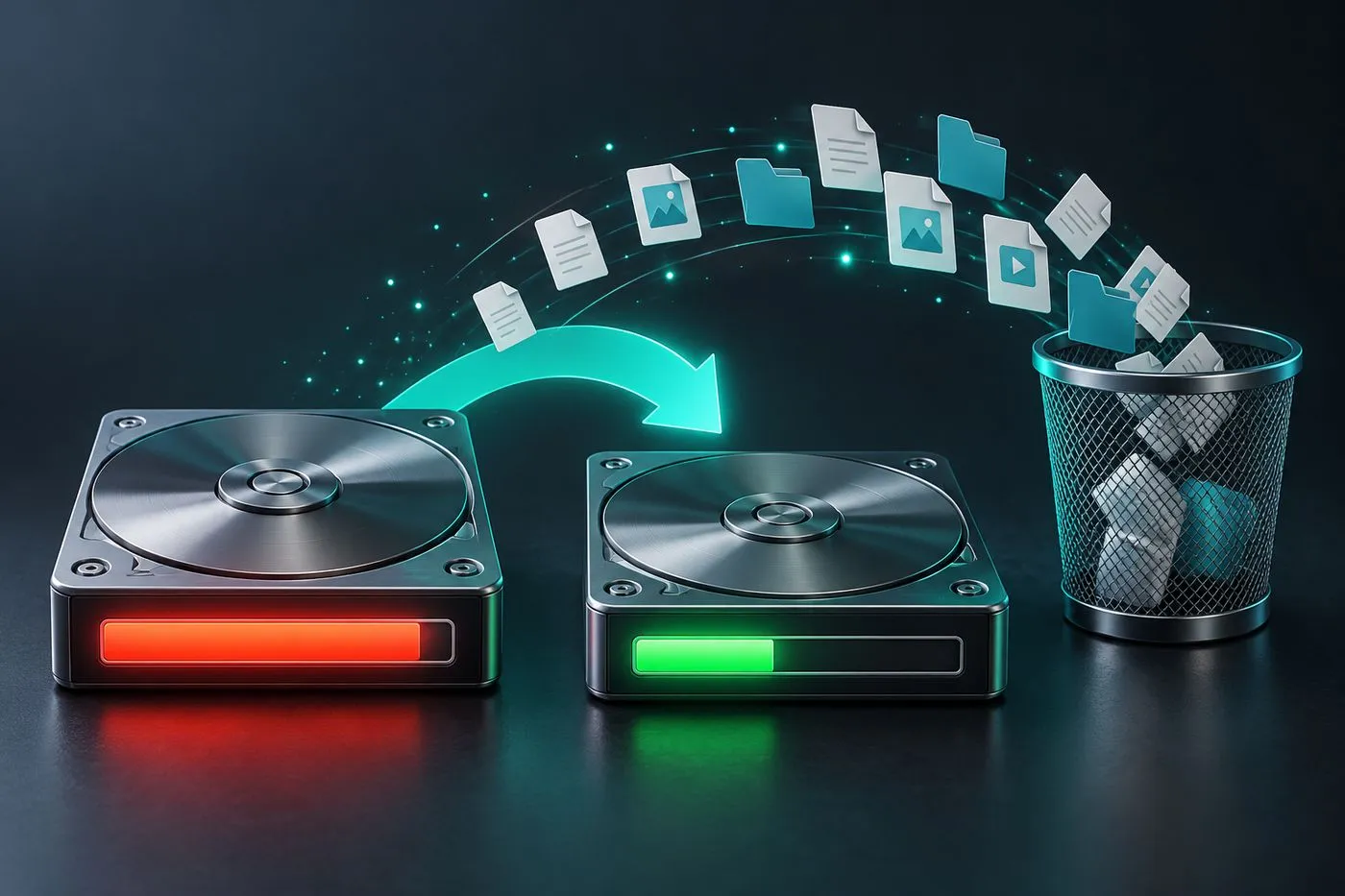
L'ordinateur a besoin de place pour la mémoire virtuelle, les fichiers temporaires et le téléchargement des mises à jour. Un disque plein à ras bord ralentit tout. Gardez de la marge, idéalement plus de 10 % d'espace libre.
Le Nettoyage de disque intégré
Tapez « Nettoyage de disque » dans la recherche, choisissez C:, puis Nettoyer les fichiers système pour inclure les restes d'anciennes mises à jour. Attention : sur certaines versions de Windows 10, une case Téléchargements vide votre dossier du même nom. Décochez-la si vous y rangez des documents.
Vider le dossier des fichiers temporaires
Appuyez sur Windows + R, tapez %temp% et validez. Sélectionnez tout, puis supprimez. Quelques fichiers en cours d'utilisation résisteront : ignorez-les.
Activer l'Assistant de stockage
Dans Paramètres > Système > Stockage, l'Assistant de stockage supprime automatiquement les fichiers temporaires à la fréquence de votre choix. Vous n'aurez plus à y penser.
Désinstaller les programmes inutiles
Dans la liste des applications installées, triez par taille. Versions d'essai préinstallées, utilitaires jamais ouverts, jeux terminés : tout ce qui ne sert plus peut partir. En cas de doute sur un nom, une recherche rapide évite de supprimer un pilote utile.
Mettre à jour Windows et ses pilotes graphiques
Les mises à jour corrigent des failles de sécurité, mais aussi des bugs qui font ramer la machine. Un ordinateur négligé depuis des mois les installe souvent en douce, au pire moment.
Windows Update
Paramètres > Windows Update > Rechercher des mises à jour : installez, redémarrez, recommencez jusqu'à ce qu'il n'y ait plus rien. Regardez aussi les Mises à jour facultatives, qui contiennent parfois des pilotes. Encore sous Windows 10 ? Microsoft ne le prend plus en charge depuis le 14 octobre 2025 : sans correctifs de sécurité, la machine devient une cible.
Les pilotes de la carte graphique et de la carte mère
Le pilote permet à l'ordinateur de dialoguer avec un composant. Pour la carte graphique, prenez-le sur le site du fabricant de la puce : c'est essentiel pour les jeux et le montage vidéo. Sur un ordinateur portable, préférez les pilotes du fabricant du PC, adaptés à votre modèle. Sur un PC fixe, le site du fabricant de la carte mère fournit ceux du chipset.
Régler le plan d'alimentation pour obtenir les meilleures performances
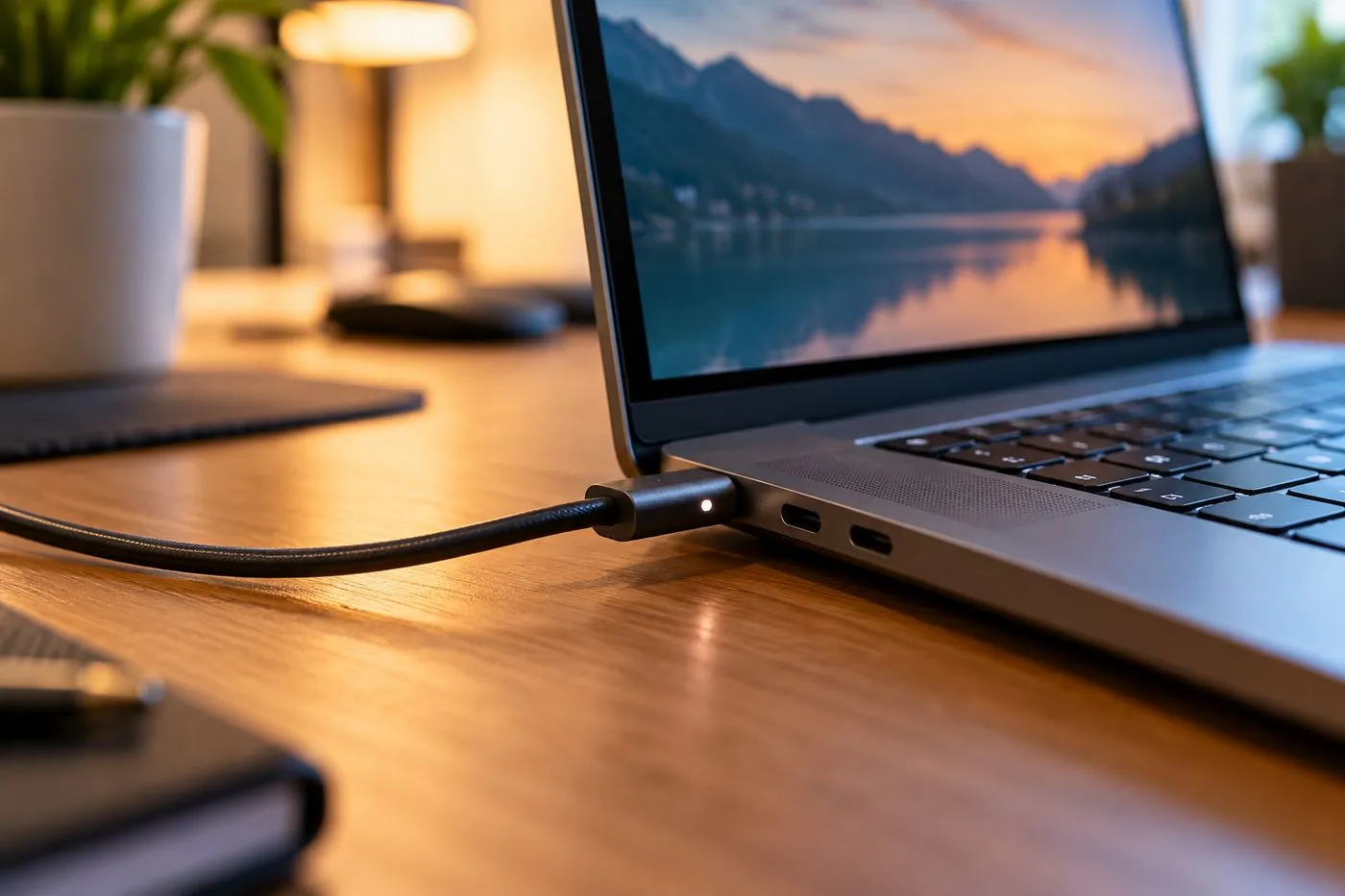
Par défaut, Windows cherche un compromis entre performances et consommation. Sur un ordinateur portable, ce compromis penche vers la batterie : le processeur est bridé pour durer plus longtemps.
Le mode « Meilleures performances »
Dans Paramètres > Système > Alimentation (ou Alimentation et batterie sur un portable), réglez le Mode d'alimentation sur Meilleures performances. Sur un portable, faites-le chargeur branché : c'est là que le gain est le plus net.
L'option « Performances optimales » dans le Panneau de configuration
Le Panneau de configuration (Matériel et audio > Options d'alimentation) propose aussi un plan Performances optimales, masqué par défaut. Pour l'afficher, tapez dans le Terminal ouvert en administrateur :
powercfg -duplicatescheme e9a42b02-d5df-448d-aa00-03f14749eb61
Ce plan empêche le processeur de passer en économie d'énergie. Utile pour un poste fixe qui fait du rendu 3D ou du montage vidéo, beaucoup moins sur batterie, où l'autonomie fondra comme neige au soleil.
Ajuster les effets visuels pour améliorer la fluidité
Animations, ombres et transparence sollicitent la partie graphique. Invisible sur une machine récente, l'impact se sent nettement sur un PC modeste.
Cherchez « Ajuster l'apparence et les performances de Windows », puis cochez Ajuster afin d'obtenir les meilleures performances. Recochez ensuite Lisser les polices écran et Afficher des miniatures au lieu d'icônes, sinon le texte devient crénelé et vos photos perdent leurs aperçus. Sous Windows 11, Paramètres > Accessibilité > Effets visuels coupe aussi animations et transparence.
Optimisation gaming : booster son PC pour les jeux grâce au mode Jeu
Ces réglages ne transformeront pas une carte graphique d'entrée de gamme en monstre de puissance, mais ils évitent les saccades inutiles. Pour franchir un vrai cap, rien ne vaut un PC gamer à Annecy monté sur mesure pour vos jeux.
Activer le mode Jeu
Paramètres > Jeux > Mode Jeu : Windows donne la priorité au jeu en cours et évite d'installer des pilotes ou de réclamer un redémarrage pendant la partie. Fini le redémarrage surprise au milieu d'un match.
La planification GPU à accélération matérielle
Dans Paramètres > Système > Écran > Graphiques, la Planification du GPU à accélération matérielle confie une partie de la gestion de la mémoire graphique à la carte elle-même. Elle demande un matériel et un pilote récents, plus un redémarrage. Le gain varie selon les jeux : testez avec et sans.
Choisir la bonne carte graphique pour chaque application
Beaucoup de PC portables ont deux puces graphiques : une économe, une puissante. Dans la même page, ajoutez votre jeu ou votre logiciel de montage vidéo, puis choisissez Hautes performances dans ses options. Dans le jeu lui-même, baisser d'un cran les ombres et l'anticrénelage fait souvent gagner des images par seconde sans perte visible.
Analyser la sécurité de l'appareil : les logiciels malveillants ralentissent aussi
Un ordinateur soudain lent, avec des publicités qui surgissent, est peut-être infecté : certains logiciels malveillants exploitent votre processeur à votre insu.
Dans Sécurité Windows > Protection contre les virus et menaces > Options d'analyse, lancez une Analyse complète, idéalement avant la pause déjeuner. Pour les menaces tenaces, l'Analyse Microsoft Defender (hors ligne) inspecte le système avant son chargement.
N'installez jamais deux antivirus en même temps : ils se surveillent mutuellement et ralentissent la machine plus sûrement qu'un virus.

Nettoyage physique : la poussière, ennemie silencieuse des performances
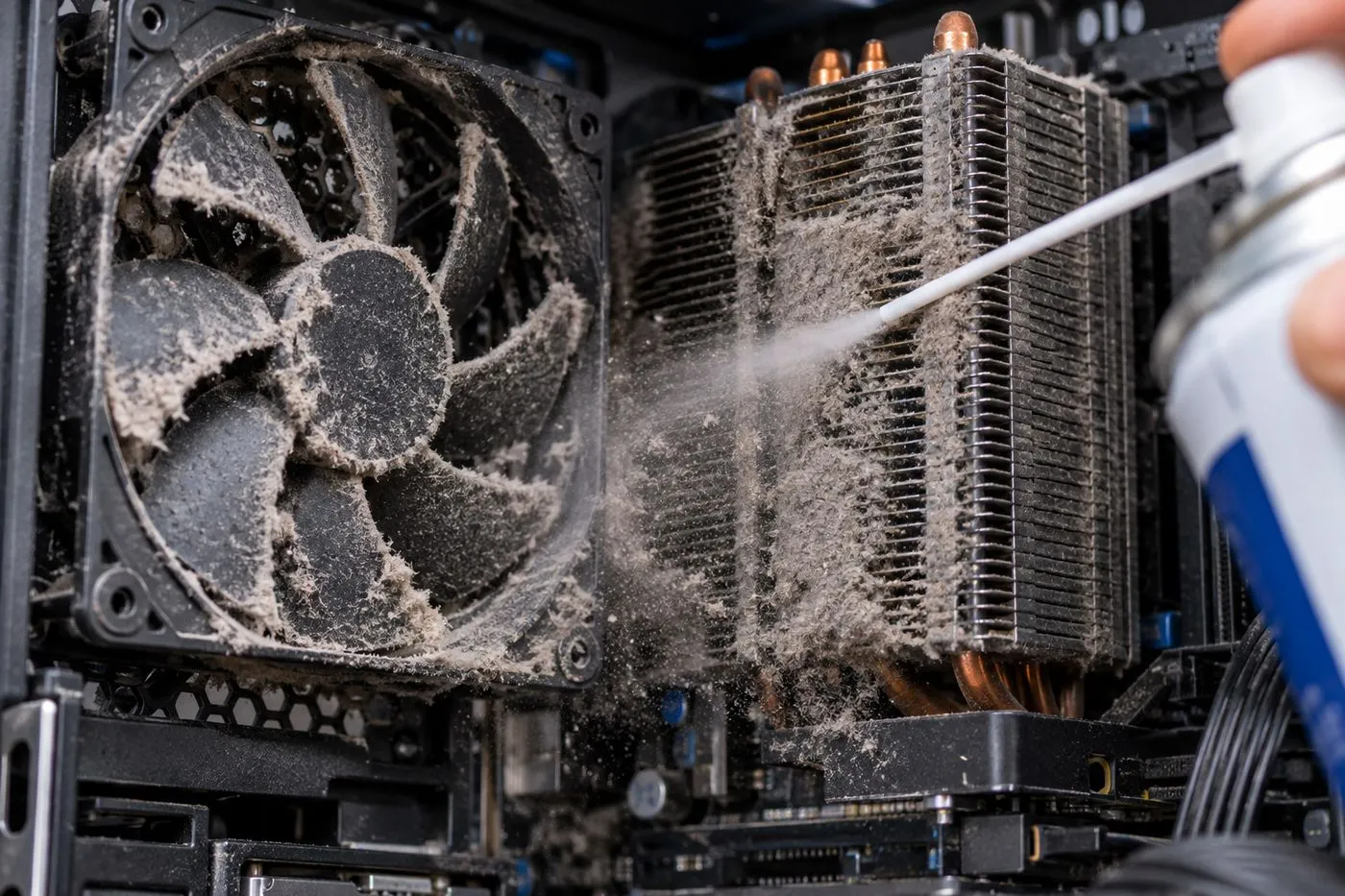
Un processeur trop chaud réduit sa fréquence pour se protéger, et aucun réglage logiciel n'y peut rien. Les signes : ventilateur bruyant en permanence, coque brûlante, ralentissements après quelques minutes de jeu.
Éteignez et débranchez l'ordinateur, puis soufflez les grilles d'aération à la bombe d'air sec, par petites pressions et de préférence dehors. Bloquez les pales des ventilateurs pour qu'elles ne s'emballent pas. Oubliez l'aspirateur, source d'électricité statique.
Après quelques années, la pâte thermique du processeur peut aussi avoir séché. Son remplacement demande un démontage soigné : sur un portable, confiez-le plutôt à un technicien en dépannage informatique.
Passer du disque dur au SSD et installer de la RAM : la solution rapide quand le logiciel ne suffit plus
Tout est appliqué et la machine reste poussive ? Le problème est probablement matériel, sans qu'il faille pour autant tout remplacer.
Quand avez-vous vraiment besoin de nouveau matériel ?
Le Gestionnaire des tâches a déjà répondu. Un disque HDD souvent bloqué à 100 % appelle un SSD. Une mémoire saturée malgré le ménage appelle de la RAM. Un processeur au maximum sur des tâches simples signale en revanche une machine en fin de course.
Remplacer le disque dur par un SSD : le PC plus rapide pour le prix
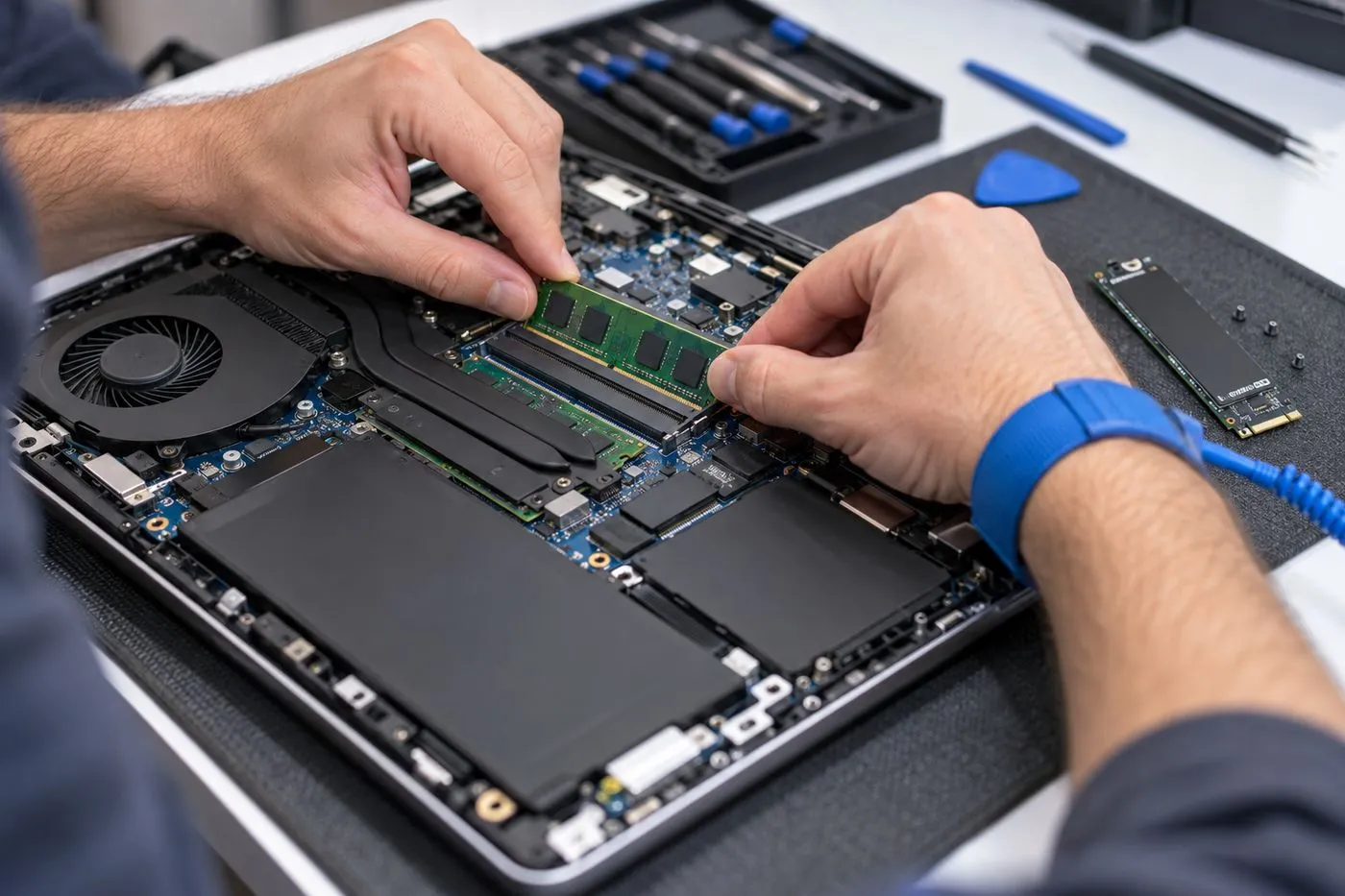
C'est la mise à niveau la plus spectaculaire. Un disque dur lit les données à environ 100 à 200 Mo/s, un SSD SATA à environ 550 Mo/s, un SSD NVMe à plusieurs milliers. Démarrage, ouverture des logiciels, recherche de fichiers : tout s'accélère. L'ancien disque peut être cloné pour tout retrouver à l'identique. Les autres pièces à changer sont détaillées dans notre article que remplacer dans son PC pour le rendre plus performant.
Installer plus de mémoire vive
Windows 11 exige 4 Go au minimum, de quoi tout juste démarrer. Comptez 8 Go pour la bureautique, 16 Go pour les jeux et le montage vidéo, 32 Go pour un usage professionnel lourd. Vérifiez avant l'achat les emplacements libres et la capacité maximale de la carte mère. Sur certains ultraportables, la mémoire est soudée et ne peut pas évoluer.
Réinstaller Windows : l'installation propre en dernier recours
Quand le système est trop encombré pour être nettoyé pièce par pièce, mieux vaut repartir de zéro. Passez par Paramètres > Système > Récupération > Réinitialiser ce PC, option Conserver mes fichiers : vos documents restent, les applications sont à réinstaller. Sauvegardez quand même tout avant. Une réinstallation ratée sans sauvegarde, c'est le genre d'aventure qu'on ne raconte qu'une fois.
Les fausses bonnes idées pour accélérer et optimiser un ordinateur
- Les logiciels « boosters » miracles font surtout ce que Windows sait déjà faire, et certains installent des publicités au passage.
- Les nettoyeurs de registre apportent un gain négligeable, et une mauvaise suppression peut empêcher un programme de démarrer. Microsoft ne prend d'ailleurs pas en charge leur utilisation.
- Défragmenter un SSD ne sert à rien : l'outil Optimiser les lecteurs applique déjà automatiquement le bon traitement.
- Désactiver des services à l'aveugle rapporte peu et risque de casser une fonction utile.
- Vider la RAM en permanence est contre-productif : la mémoire libre sert de cache pour ouvrir plus vite vos fichiers.
En entreprise : optimisez tout le parc plutôt que poste par poste
Un poste lent coûte du temps de travail chaque jour, multiplié par le nombre de salariés. Optimiser chaque machine à la main quand elle commence à ramer n'est pas une méthode durable.
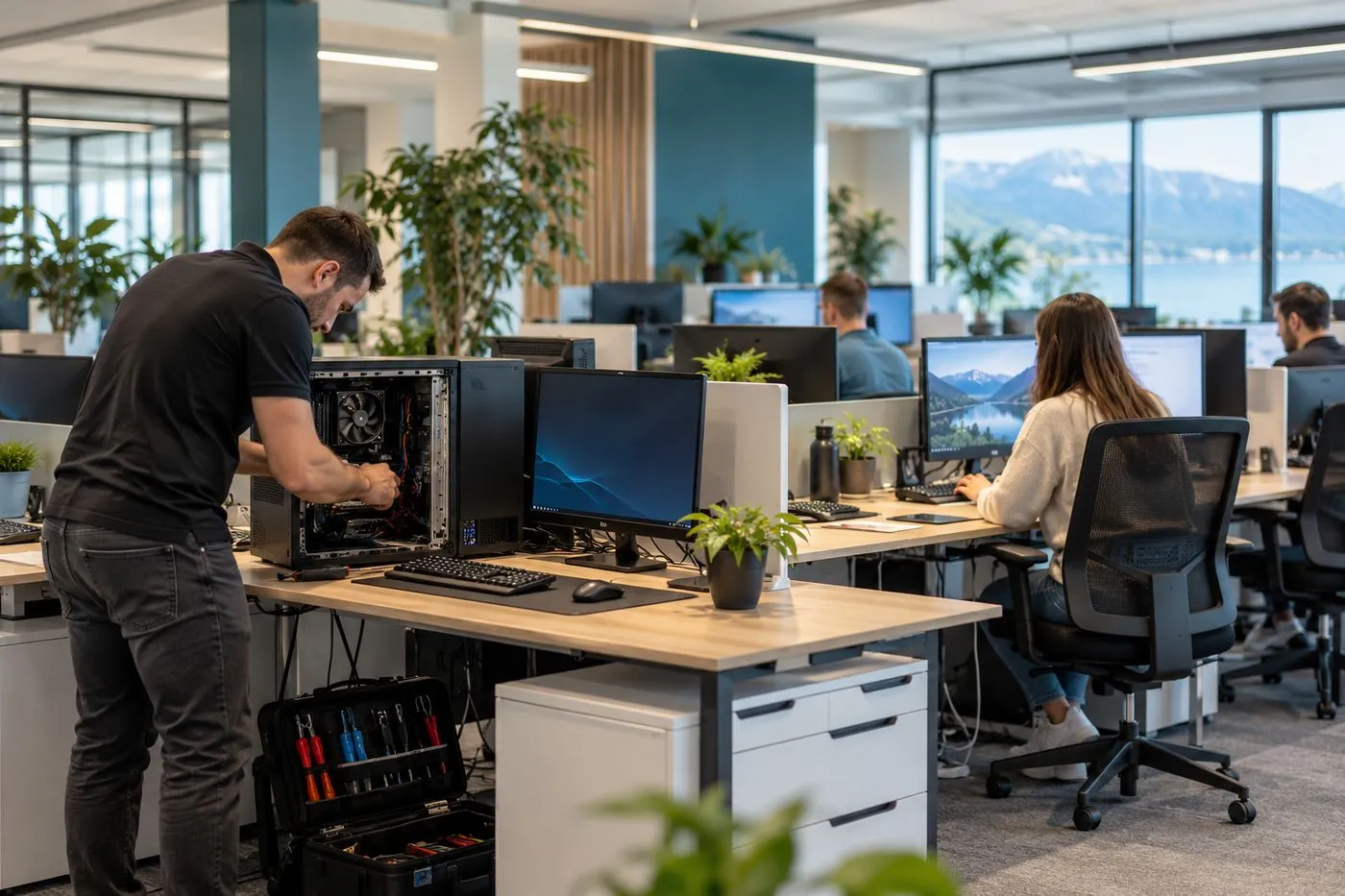
La bonne approche est préventive : mises à jour appliquées régulièrement, démarrage identique sur tous les postes, surveillance de l'espace disque, renouvellement planifié des machines les plus anciennes. C'est l'objet de nos offres de maintenance informatique à Annecy.
Allez à l'essentiel : le récapitulatif pour booster son PC
Pas le temps de tout faire ? Commencez par le haut du tableau : c'est là que le gain est le plus rapide pour améliorer la vitesse de votre machine.
| Action | Où ça se règle | Temps | Effet attendu |
|---|---|---|---|
| Programmes au démarrage | Gestionnaire des tâches | 5 min | Démarrage plus court, RAM libérée |
| Mode Meilleures performances | Paramètres, Alimentation | 1 min | Net sur un portable branché |
| Espace disque | Nettoyage de disque | 10 min | Important si le disque est plein |
| Mises à jour et pilotes | Windows Update | 15 à 30 min | Stabilité et sécurité |
| Effets visuels | Options de performances | 2 min | Sensible sur un PC modeste |
| Mode Jeu | Paramètres, Jeux | 1 min | Variable selon le jeu |
| Analyse antivirus | Sécurité Windows | 30 min à quelques heures | Décisif en cas d'infection |
| Dépoussiérage | Bombe d'air sec | 15 min | Moins de chauffe et de bruit |
| Passer au SSD | Matériel | 1 à 2 h | Le plus gros gain sur un PC à disque dur |
| Ajouter de la RAM | Matériel | 15 min | Décisif si la mémoire sature |
Refaites un passage régulièrement, par exemple tous les six mois : un PC entretenu garde ses meilleures performances bien plus longtemps.
Votre PC reste lent malgré tout ?
Nos techniciens à Annecy font le diagnostic et vous disent si un réglage suffit ou si une mise à niveau s'impose. Le devis est gratuit et sans engagement.
Contactez-nous !Questions fréquentes pour booster son PC
Comment booster son PC gratuitement ?
Désactivez les programmes inutiles au démarrage, libérez de l'espace disque, faites les mises à jour et passez le mode d'alimentation sur Meilleures performances. Ces réglages ne coûtent rien et suffisent souvent.
Faut-il défragmenter un SSD ?
Non. Un SSD n'a pas de tête de lecture à déplacer. Le système reconnaît le type de disque et applique automatiquement la bonne optimisation.
Combien de RAM faut-il pour un PC rapide ?
8 Go pour la bureautique, 16 Go pour les jeux et le montage vidéo, 32 Go pour un usage professionnel lourd. Vérifiez d'abord ce qu'accepte la carte mère.
Mon PC portable est lent sur batterie, est-ce normal ?
Oui. Sur batterie, le processeur est volontairement bridé pour préserver l'autonomie. Branchez le chargeur et choisissez le mode Meilleures performances.